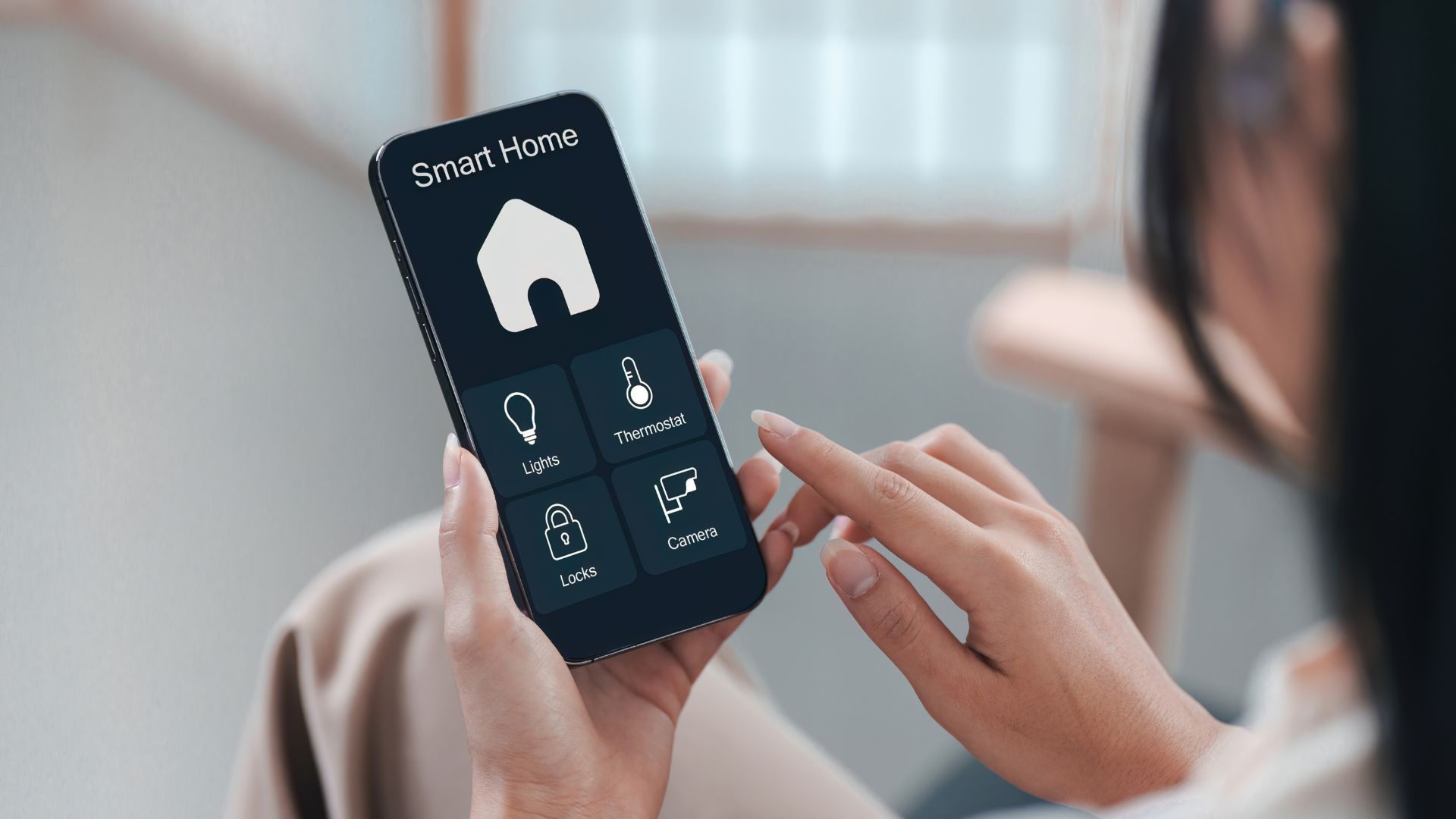

SwitchBotの便利さが一番出るのは、時間・温度・人の動き・鍵の開け閉めをきっかけに、家電が勝手に動くようにしたときです。SwitchBotアプリには、自分で実行する「シーン」と、条件がそろうと自動で実行される「オートメーション」があります。オートメーションは「きっかけ(条件)」と「動かすもの(実行内容)」を決めるだけで作れ、追加料金もかかりません。この記事では、朝・夜、快適・節電、外出・防犯・見守りの3つの場面で、今日から使える設定例を10個、必要なデバイスと一緒に紹介します。うまく動かないときのチェックリストもまとめました(2026年11月時点。アプリの画面名はバージョンで変わることがあります)。
「シーン」と「オートメーション」は何が違う?
シーンは自分で実行するまとめ操作、オートメーションは条件がそろうと自動で実行される設定です。毎日同じ時間・同じ条件でやっていることはオートメーションにします。
| シーン | オートメーション | |
|---|---|---|
| 動くタイミング | ボタンを押したとき、声で呼んだとき | 決めた条件がそろったとき(自動) |
| 使いどころ | 「おやすみ」で照明とテレビを一度に消す | 「室温が28℃を超えたら冷房」 |
| アレクサ等からの実行 | できる | 条件で動くので呼び出し不要 |
声でまとめて操作する方法はアレクサ定型アクションおすすめも参考にしてください。
オートメーションはどうやって作る?
アプリで新規作成し、「きっかけ」と「動かすもの」を選んで保存する3ステップです。動く時間帯も必ず決めておきます。
- 新しいオートメーションを追加:SwitchBotアプリのシーン・オートメーションの画面から「+」で新規作成します。
- きっかけ(条件)を選ぶ:時刻、温度・湿度、人感センサーの検知、ドアの開閉、鍵の施錠・解錠、スマホの位置情報などから選びます。「平日の7時〜23時だけ」のように時間帯も絞れます。
- 動かすもの(実行内容)を選んで保存:エアコンの冷房26℃、照明オフ、カーテンを開ける、通知を送る、などを選びます。複数を並べることもできます。
センサーやボット、カーテンなどのBluetooth製品をきっかけにしたり動かしたりする場合、多くはハブが必要です。ハブの選び方はSwitchBotおすすめデバイス2026で解説しています。
おすすめのオートメーションは?(10選の早見表)
まずは「朝のカーテン」か「暑くなったら冷房」のどちらか1つから試すのがおすすめです。10個の設定例と必要なデバイスは次のとおりです。
| # | やりたいこと | きっかけ | 必要なもの |
|---|---|---|---|
| 1 | 朝、カーテンと照明で起きる | 時刻 | カーテン、ハブ |
| 2 | 寝る時間に家じゅうを消灯 | 時刻 | ハブ(照明・テレビ) |
| 3 | 夜中のトイレで足元を照らす | 人感センサー+暗さ | 人感センサー、ハブ、照明 |
| 4 | 暑くなったら自動で冷房 | 室温 | ハブ2・ハブ3(または温湿度計) |
| 5 | 乾燥したら加湿器をつける | 湿度 | 温湿度計またはハブ2・3、プラグミニ |
| 6 | 誰もいない部屋のエアコンを止める | 人感センサー(検知なし) | 人感センサー、ハブ |
| 7 | 帰宅前に部屋を快適にしておく | スマホの位置情報 | ハブ |
| 8 | 鍵をかけたら家電をまとめてオフ | スマートロックの施錠 | スマートロック、ハブ |
| 9 | 留守中にドアが開いたら通知 | 開閉センサー+時間帯 | 開閉センサー、ハブ |
| 10 | 留守番中のペットを暑さから守る | 室温 | 温湿度計またはハブ2・3 |
無料の調査資料
スマートホーム利用者の実態と未来戦略 全国300人アンケート調査 2025年版
全国のスマートホーム利用者300人に、使っている機器・満足度・不満点・これから欲しい機能を聞いた調査資料です。
朝・夜の生活リズムで使える設定は?
時刻をきっかけにした「起床」「就寝」と、人感センサーを使った「夜中の足元照明」の3つが定番です。
1. 朝、カーテンと照明で起きる
きっかけ:平日の6時30分 実行:寝室のカーテンを開ける → 照明をつける → 冬はエアコンの暖房をつける
目覚ましの前に部屋が明るく暖かくなるので、起きるのが楽になります。休日は別のオートメーションで時間を遅らせるか、平日だけに絞っておきましょう。エアコンは起床の15〜30分前に動かすと、起きたときに部屋が暖まっています。
2. 寝る時間に家じゅうを消灯
きっかけ:毎日0時 実行:リビングの照明とテレビをオフ → 廊下の照明をオフ
寝落ちしたときのつけっぱなしを防げます。まだ起きている日もあるなら、同じ内容を「おやすみ」シーンとしても作っておき、自分のタイミングで実行できるようにしておくと便利です。
3. 夜中のトイレで足元を照らす
きっかけ:廊下の人感センサーが人を検知、かつ暗いとき(22時〜6時) 実行:廊下の照明を暗めにつける → 2分検知がなければ消す
人感センサーは明るさも測れるので、「暗いときだけ」に絞ると昼間に無駄につくことがありません。高齢の家族がいる家では、夜間の転倒防止にも役立ちます。反応が遅いと感じたらSwitchBot人感センサーを早くする方法を確認してください。
快適さと節電に効く設定は?
温度・湿度で冷暖房や加湿器を動かす設定と、人がいない部屋のエアコンを止める設定です。どちらも「つける」と「止める」をセットで作るのがポイントです。
4. 暑くなったら自動で冷房
きっかけ:室温が28℃以上 実行:エアコンを冷房26℃でつける
冬は「室温が16℃以下になったら暖房」と逆の設定にします。ハブ2・ハブ3は本体に温湿度センサーがあるので、1台でこの設定ができます。センサーはエアコンの風が直接当たらない場所に置くと、止まったりついたりを繰り返しません。エアコンの状態とアプリの表示がずれる場合はハブ2でエアコンが同期しない原因と解決方法を参考にしてください。
5. 乾燥したら加湿器をつける
きっかけ:湿度が40%以下 実行:加湿器をつないだプラグミニをオン 止める設定:湿度が55%以上でオフ
リモコンのない加湿器でも、電源を入れれば動くタイプならプラグミニでオン・オフできます。止める設定を忘れると、加湿しすぎて結露の原因になります。
6. 誰もいない部屋のエアコンを止める
きっかけ:人感センサーが30分間人を検知しない 実行:エアコンと照明をオフ
消し忘れ対策として一番効果が分かりやすい設定です。ただし、テレビを見ながらじっとしていると「人がいない」と判断されることがあります。リビングなど動きが少ない部屋では、時間を長めにするか、静止していても検知できるミリ波タイプのセンサーを使いましょう。
どの機器で何を自動化すればいいか迷う・家全体の構成を決めたい。困りごとの整理から相談できます。
外出・防犯・見守りに使える設定は?
スマホの位置情報、スマートロックの施錠、開閉センサー、室温をきっかけにした4つの設定です。センサー系は動く時間帯を必ず絞ります。
7. 帰宅前に部屋を快適にしておく
きっかけ:スマホが自宅から1km圏内に入った 実行:エアコンをつける → 玄関の照明をつける
位置情報を使うには、スマホの設定でSwitchBotアプリに位置情報の利用を「常に許可」しておく必要があります。家族が複数いる場合は、最初の1人が近づいたときだけ動くようにしておくと二重に動きません。
8. 鍵をかけたら家電をまとめてオフ
きっかけ:スマートロックが施錠された(8時〜18時) 実行:エアコン・照明・テレビをオフ
「出かけるときに鍵をかける」という毎日の動作を、家電のオフにつなげる設定です。夜に内側から鍵をかけたときに家電が消えないよう、日中の時間帯に絞っておきましょう。スマートロックの動きが不安定な場合はSwitchBotスマートロックが引っかかる原因と対処法を確認してください。
9. 留守中にドアが開いたら通知
きっかけ:玄関の開閉センサーが「開」、かつ平日の10時〜16時 実行:スマホに通知 → (カメラがあれば)録画を開始
家族が帰ってくる時間帯を外しておけば、通知が鳴ったときだけ確認すれば済みます。子どもの帰宅の確認として、「15時〜17時に開いたら通知」にする使い方もあります。
10. 留守番中のペットを暑さから守る
きっかけ:室温が28℃以上 実行:エアコンを冷房でつける → スマホに通知
エアコンをつけるだけでなく通知も送ると、「本当に動いたか」をアプリで確認できます。
失敗しないためのコツは?
時間帯で絞る、「つける」と「止める」をセットにする、1つずつ試す、の3つを守れば想定外の動きはほぼ防げます。
- 時間帯で絞る:センサーや位置情報をきっかけにする設定は、動いてほしい時間帯を必ず決めます。夜中に急にエアコンがつく、といった想定外がなくなります。
- 「つける」と「止める」をセットで作る:温度や湿度の設定は、片方だけだとつけっぱなしになります。
- まず1つ作って1週間試す:一度にたくさん作ると、どの設定が動いたのか分からなくなります。
- 名前を分かりやすく:「平日朝・カーテン」「留守・玄関通知」のように、いつ何をするかが分かる名前にしておくと直しやすくなります。
- 家族に伝える:自動で家電が動くことを知らないと、家族が驚いたり、手動で止めて設定がずれたりします。共有の方法はスイッチボット共有の設定・権限ガイドを参考にしてください。
オートメーションが動かないときは?
まず設定がオンか、時間帯の制限が合っているかを確認します。外出中だけ動かない場合は、ハブのWi-FiとBluetoothの届く範囲を疑います。
| 症状 | 確認すること |
|---|---|
| まったく動かない | オートメーションが「オン」になっているか。時間帯の制限が今の時刻に合っているか |
| 外出中だけ動かない | ハブがWi-Fiにつながっているか。センサーやボットがハブのBluetoothの届く範囲にあるか |
| 位置情報の設定が動かない | スマホの位置情報が「常に許可」か。省電力モードでアプリが止められていないか |
| エアコンが反応しない | ハブとエアコンの間に障害物がないか。リモコンの登録が正しいか |
| 何度もついたり消えたりする | つける条件と止める条件の値が近すぎないか(28℃でつけて27℃で消す、は近すぎる) |
よくある質問
SwitchBotのオートメーションは無料で使える?
はい。SwitchBotアプリのオートメーションは、追加料金なしで使えます。
ハブがなくてもオートメーションは使える?
時刻をきっかけにボットやカーテンを動かすような、デバイス単体のスケジュールはハブなしでも設定できる場合があります。ただし、センサーの検知をきっかけにほかのデバイスを動かす設定や、赤外線家電を動かす設定にはハブが必要です。
アレクサの定型アクションとどちらを使えばいい?
SwitchBotの製品だけで完結するならSwitchBotアプリのオートメーション、Echoの読み上げや他社の家電も一緒に動かしたいならアレクサの定型アクションが向いています。同じ内容を両方に作ると二重に動くので、どちらか一方にまとめましょう。
家族のスマホでもオートメーションは動く?
時刻やセンサーをきっかけにした設定は、誰のスマホかに関係なく動きます。位置情報をきっかけにする設定は、その設定に登録したスマホの位置で判断されます。
まとめ
SwitchBotのオートメーションは、「きっかけ」と「動かすもの」を決めるだけで作れ、追加料金もかかりません。毎日同じことはオートメーション、気が向いたときにまとめて操作したいことはシーンに分けます。センサーや位置情報をきっかけにする設定は動く時間帯を必ず絞り、温度や湿度の設定は「つける」と「止める」をセットで作ります。最初の一歩は、「朝のカーテン」か「暑くなったら冷房」のどちらか1つを作り、1週間試すことです。動かないときは、設定のオン・オフ、時間帯、ハブのWi-FiとBluetoothの範囲の順に確認してください。
無料の調査資料
スマートホーム利用者の実態と未来戦略 全国300人アンケート調査 2025年版
全国のスマートホーム利用者300人に、使っている機器・満足度・不満点・これから欲しい機能を聞いた調査資料です。
お問い合わせ
スマートホーム化のご相談
どの機器を選べばいいか、工事が要るか、賃貸で付けられるか。暮らし方に合わせたスマートホーム化を、困りごとの整理から一緒に考えます。
- 困りごとの整理から相談できる
- 賃貸の後付け・持ち家の設備など住まいに合わせて相談できる
- リフォーム会社・工務店からのご相談も受け付けています
スマートホーム情報サイト「スマートホームナビ(Smart Home Navi)」編集部(運営:株式会社東京glitter)が執筆。スマートロック・スマートリモコン・見守り・省エネ機器を実際に設定・検証し、賃貸・持ち家それぞれの導入方法と、リフォーム会社・工務店向けのスマートホーム提案を発信しています。(2026年11月時点の情報です)