「再起動でその場しのぎ」から抜け出す
症状と範囲で、原因は1つに絞れる
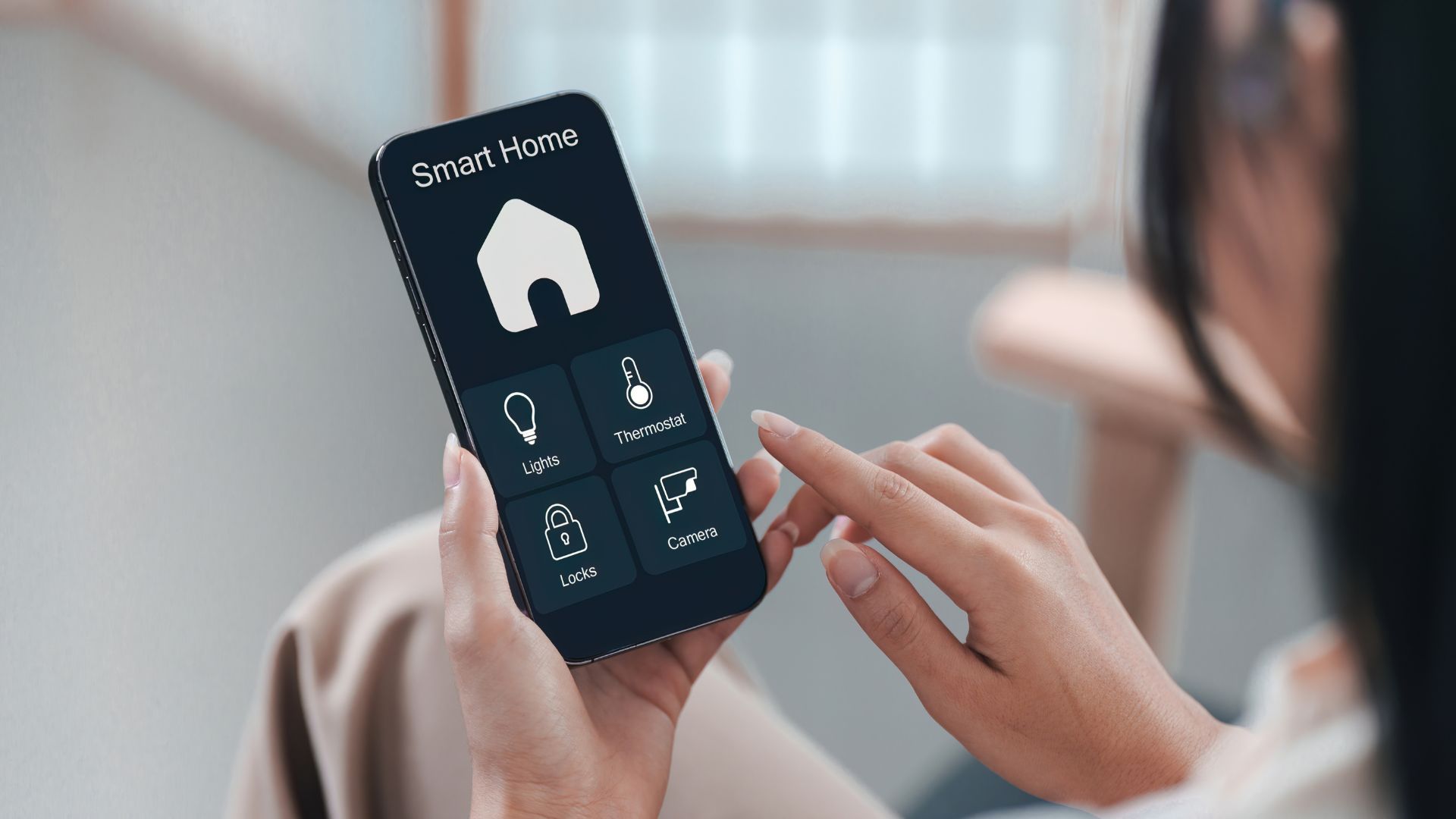
スマートロックやスマートリモコン、スマートスピーカーがWi-Fiにつながらない。初期設定で登録できない、昨日まで使えていたのに急に反応しない、すぐ切れる——。こうしたトラブルは、原因がいくつも重なって見えるため、手当たり次第に再起動や再設定を繰り返しがちです。ですが、原因は大きく4か所しかありません。機器、ルーター、回線、アプリのどれかです。そして、症状(初期設定でダメ/急にダメ/たまに切れる)と、範囲(1台だけ/複数同時)を見れば、原因はかなり絞り込めます。この記事では、まず2分でできる基本の切り分けから、症状別の診断、つまずきやすい2.4GHzやセキュリティ設定、集合住宅特有の事情、そしてWi-Fiに頼らない代替手段までを、順番に整理します。「再起動で一時的に直る→また切れる」の悪循環から抜け出しましょう。なお、接続台数や電波などの数値は一般的な目安で、機種や環境により異なります。回線工事や契約の可否は、回線事業者・管理会社にご確認ください。
📋 目次
- 結論:原因は4か所、切り分ければ絞れる
- まず2分:基本の切り分け
- 症状別×範囲の診断フロー
- 原因の正体(2.4GHz・バンドステアリング・台数・混雑)
- ケース別の直し方
- セキュリティ設定でのつまずき(WPA3・ゲスト・VPN)
- 集合住宅・賃貸のネット環境
- それでも直らないとき(回線対応/Wi-Fiに頼らない代替)
- よくある誤解(myth-bust)
- よくある質問(FAQ)
- まとめ:今日やる順番
🎯結論:原因は4か所、切り分ければ絞れる
スマート家電がつながらない原因は、機器・ルーター・回線・アプリのどれかです。症状(初期設定でダメ/急にダメ/たまに切れる)と、範囲(1台だけ/複数同時)を見れば、原因を1つに絞り込めます。まず切り分け、それから直します。
つながらないトラブルが厄介なのは、原因が見えないまま、あれこれ試してしまうことです。再起動して、再設定して、アプリを入れ直して……それで一度直っても、また切れる。この悪循環は、原因を絞らずに対処しているために起こります。
原因の置き場所は、実は4か所しかありません。スマート家電そのもの(機器)、Wi-Fiを飛ばすルーター、インターネットにつなぐ回線、そして操作するアプリです。どこが原因かは、2つの角度から絞れます。ひとつは症状——初期設定でつまずくのか、使えていたのに急にダメになったのか、たまに切れるのか。もうひとつは範囲——1台だけの問題か、複数の機器で同時に起きているか。この2つを確かめるだけで、原因はぐっと絞れます。闇雲に試す前に、まず切り分けです。
⏱まず2分:基本の切り分け
最初にやるのは、スマホが同じWi-Fiにつながっているか、他のスマート家電はどうかの確認です。この2つで、原因が「回線・ルーター側」か「その機器・設定側」か、大きく振り分けられます。
設定画面を開く前に、2分でできる確認があります。ここで原因の場所が大きく絞れるので、飛ばさないでください。
- 1スマホは同じWi-Fiでネットが使えるかスマホでもページが開かない→回線・ルーター側の問題。スマホは普通に使える→その機器か設定側
- 2他のスマート家電はつながっているか他も同時にダメ→ルーター・回線側。1台だけダメ→その機器・設定側
- 3スマホは2.4GHzと5GHzのどちらに接続中か多くのスマート家電は2.4GHz。スマホが5GHz側だと、設定時に家電と食い違うことがある
この3つで、原因が「みんな共通(回線・ルーター)」なのか「その1台(機器・設定)」なのかが見えます。スマホでもネットが使えないなら、まず回線とルーターを疑う。スマホは普通に使えて、1台のスマート家電だけダメなら、その機器か設定に絞れます。ここまで分かれば、次の診断フローで原因を1つに寄せられます。
🧭症状別×範囲の診断フロー
症状(初期設定でダメ/急にダメ/たまに切れる)と範囲(1台/複数)で、原因は変わります。初期設定でダメは2.4GHz・SSID、急にダメは自動更新・混雑、たまに切れるは台数・バンドステアリングを、それぞれ先に疑います。
症状ごとに、疑うべき原因の優先順位は異なります。次の表で、自分の症状に当たる行を見てください。範囲(1台だけか、複数同時か)を合わせると、原因がさらに絞れます。
| 症状 | まず疑う原因 | 範囲での見分け |
|---|---|---|
| 初期設定で登録できない | 2.4GHzに接続できていない/SSIDが見つからない/パスワード誤り | —(新規登録なので範囲は無関係) |
| 使えていたのに急にダメ | 機器やアプリの自動更新/一時的な回線・電波の乱れ/混雑 | 1台=その機器/複数=ルーター・回線 |
| たまに切れる・不安定 | 接続台数の上限/バンドステアリングによる移動/時間帯の電波混雑 | 複数で起きやすい=ルーター側 |
| 新しい機器を足したら他も切れた | 接続台数の超過/バンドステアリングの再割り当て | 複数同時=ルーター側がほぼ確実 |
「複数同時=ルーター」と決めつけない:複数の機器で同時に起きると、ついルーターだけを疑いがちです。ですが、回線(インターネット側)が一時的に切れているケースも少なくありません。スマホでもネットが使えないなら、ルーターより先に回線を疑ってください。ルーターのランプの状態(インターネット接続を示すランプが正常か)も、あわせて確認すると切り分けが進みます。
機種ごとの細かな設定手順は、それぞれの解説記事に譲ります。ここで大事なのは、「どの症状か・何台か」で原因の当たりをつけることです。当たりがついたら、次に原因の正体を理解しておくと、対処の意味が分かり、再発も防げます。
アレクサのWi-Fiが変更できない機種別の対処はこちらSwitchBotハブでエアコンが同期しない機種別の対処はこちら
📡原因の正体(2.4GHz・バンドステアリング・台数・混雑)
つながらない原因の多くは、4つに集約されます。2.4GHzに接続できていない、2.4GHzと5GHzのSSID統合(バンドステアリング)、接続台数の上限、そして電波の混雑です。これを知ると、対処の意味が分かります。
多くのスマート家電は2.4GHzを使う
Wi-Fiには、主に2.4GHzと5GHzの2つの電波帯があります。5GHzは速い一方、障害物に弱く届きにくい。2.4GHzは速度は控えめですが、遠くまで届きやすい。多くのスマート家電は、この2.4GHzを使う設計です。ところが、スマホが5GHz側につながっていると、初期設定のときに家電とかみ合わず、登録に失敗することがあります。「スマホは繋がるのに家電だけダメ」の典型が、これです。
SSID統合(バンドステアリング)という真犯人
最近のルーターには、2.4GHzと5GHzを同じ名前(SSID)にまとめ、電波状況で自動的に振り分ける機能があります。これがバンドステアリングです。便利な半面、2.4GHzを使いたいスマート家電が、勝手に5GHz側へ回されてしまい、つながらない・切れるの原因になることがあります。「たまに切れる」「新機器を足したら他も切れた」の裏には、この自動振り分けがよく潜んでいます。
接続台数の上限と、電波の混雑
ルーターには、同時につなげる台数の上限があります(台数は機種により異なります)。スマート家電が増えるほど、この上限に近づき、不安定になりやすくなります。見落としやすいのは、スマホ・パソコン・テレビ・ゲーム機なども台数に数えられる点です。家族の人数が多い家庭では、スマート家電を足す前から、すでに台数が多いこともあります。加えて、集合住宅などでは、近隣のWi-Fiと電波が混雑し、夜間など特定の時間帯に不安定になることもあります。これらは「電波が弱いから」と誤解されがちですが、実際は台数や混雑が効いていることが少なくありません。「夜だけ切れる」「家族が在宅の時間に不安定」といった規則性があれば、混雑や台数を疑う手がかりになります。
数値は目安です:接続できる台数や電波の届く範囲は、ルーターの機種・間取り・建物の構造によって大きく変わります。本記事では具体的な台数や数値を断定していません。自分のルーターの仕様は、メーカーの情報でご確認ください。
🔧ケース別の直し方
症状ごとに、今すぐ試すことと、再発させない根本対処は違います。初期設定は2.4GHzを確実に、急にダメは更新と再起動、たまに切れるはSSID分離や台数の見直し、新機器で全落ちは台数対策が軸です。
① 初期設定で登録できない
スマホが5GHz側だと、2.4GHzの家電とかみ合わず失敗しやすい。
→ スマホを2.4GHzに一時的につなぐ/2.4GHzのSSID・パスワードを正しく入力/機器をリセットして再登録
② 使えていたのに急にダメ
自動更新や一時的な乱れが原因のことが多い。
→ 機器とルーターを電源から切って少し待ち再投入/アプリの更新を確認/直っても再発するなら根本原因(次項)を疑う
③ たまに切れる・不安定
バンドステアリングで5GHz側へ回される・台数上限が背景にあることが多い。
→ ルーター側で2.4GHz用のSSIDを分ける/使っていない機器の接続を整理/設置場所を見直す
④ 新機器を足したら他も切れた
接続台数の超過や、自動振り分けの再配置が起きている。
→ 使わない機器を減らす/2.4GHzを分けて固定/台数に無理があればルーターの見直しを検討
「再起動で直った」で終わらせないことが大切です。再起動はいったんリセットするだけで、原因が設定側にあれば、しばらくして再発します。何度も同じ症状が出るなら、上の③④のような根本対処に踏み込みましょう。ルーターの設定変更は、機種によって画面や名称が異なります。自分のルーターの管理画面(またはメーカーのアプリ)で、2.4GHzの扱いやバンドステアリングの項目を探してください。
アレクサの反応が悪い機種別の対処はこちらエアコンのWi-Fi後付け接続まわりの解説
🔐セキュリティ設定でのつまずき(WPA3・ゲスト・VPN)
競合記事が見落としがちなのが、セキュリティ設定です。新しい暗号方式(WPA3)や、ゲストWi-Fi、VPNが、スマート家電の接続を妨げることがあります。設定を変えるときは、安全性を下げすぎないよう慎重に。
意外な盲点が、ルーターのセキュリティ設定です。次のようなケースでは、機器や電波でなく、設定が原因になっています。
| 設定 | 起きること | 考え方 |
|---|---|---|
| 新しい暗号方式(WPA3) | 古いスマート家電が対応せず、つながらない | 従来方式にも対応する設定にする等。機器の対応はメーカー情報で確認 |
| ゲストWi-Fi | 家電とスマホ・ハブの間で通信が遮断される | スマート家電は原則メインのWi-Fiにつなぐ |
| VPN接続中 | 通信経路が変わり、家電の接続や操作が不安定に | 設定時はVPNを一時的に切って試す |
安全性を下げる操作は慎重に:「つながらないから」とセキュリティを大きく緩めるのは避けてください。パスワードを単純にする、暗号化を切るといった対処は、家全体のネットワークを危険にさらします。古い機器のために方式を変える場合も、可能なら機器の側を新しくする、対応する範囲で設定を調整するなど、安全性を保つ方向で考えましょう。設定変更は自己責任となり、最適な方法は環境によって異なります。
🏢集合住宅・賃貸のネット環境
マンションやアパートでは、近隣のWi-Fiと電波が混雑しやすく、時間帯によって不安定になることがあります。備え付けのインターネットの仕様も影響します。ネット環境は、物件選びで見落とされがちな要素です。
集合住宅では、戸建てにはない事情があります。多くの世帯が同じような電波を使うため、とくに夜間などは電波が混雑し、スマート家電が不安定になりやすいことがあります。また、物件に備え付けのインターネット(無料インターネットなど)は、仕様上、機器をたくさんつなぐ用途を想定していない場合もあります。「自宅だけの問題」と思っていたら、建物側の環境が影響していた、ということも起こります。
もし建物のインターネットが原因と思われる場合、自分だけで解決できないこともあります。その際は、管理会社や大家に状況を伝えて相談することになります。問い合わせの前に、スマホでネットが使えるか、他の機器はどうかを確認しておくと、話が伝わりやすくなります。回線の工事や契約変更ができるかは、物件や契約によって異なるため、回線事業者・管理会社に確認してください。こうしたネット環境は、これからスマート家電を使う人にとって、物件選びの一つの視点にもなります。
🔁それでも直らないとき(回線対応/Wi-Fiに頼らない代替)
切り分けても直らないなら、残る手は2つ。回線事業者・管理会社に状況を伝えて確認してもらうこと、そしてWi-Fiに頼らない構成(ハブを介したBluetoothやThreadなど)に切り替えることです。
ここまでの切り分けと対処で、多くのトラブルは解決に向かいます。それでも直らない場合は、次の2方向で考えます。
1
回線側を確認する
スマホでもネットが使えないなら回線側の可能性。回線事業者・管理会社に状況を伝えて確認
2
Wi-Fiに頼らない
ハブを介してBluetoothやThreadでつなぐ機器なら、Wi-Fiの不調に左右されにくい
とくに見落とされがちなのが、2つ目です。スマート家電は、すべてがWi-Fiに直接つながるわけではありません。対応するハブ(スマートスピーカーやメーカーのハブなど)を介して、Bluetoothや新しい規格のThreadでつなぐ機器もあります。この構成なら、Wi-Fiの混雑や台数の問題に振り回されにくくなります。Wi-Fiで粘り続けるより、対応機器はハブ経由に寄せた方が、結果的に安定することもあります。規格の互換性(Matterなど)を含めた選び方は、別の記事も参考にしてください。
Matter時代の機器選定互換性トラブルを避ける選び方後付けでどこまでできる?現実的な設計範囲
💭よくある誤解
誤解①「ルーターを再起動すれば解決する」:再起動は一時的なリセットにすぎません。原因がSSID統合や台数の上限といった設定側にあると、しばらくして必ず再発します。何度も同じ症状が出るなら、再起動でなく、設定の見直しに進んでください。
誤解②「電波が弱いから切れる」:距離や障害物のこともありますが、実際は接続台数の超過、バンドステアリングによる移動、時間帯の混雑が原因のことが多いです。距離を縮めても直らないなら、電波の強さ以外を疑ってください。
誤解③「機器が故障した」:スマート家電が壊れているケースは、実は多くありません。大半はネットワーク側の問題で、機器は正常です。別のWi-Fi(スマホのテザリング等)で試してつながるなら、機器は生きています。
誤解④「Wi-Fi 6などに買い替えれば全部直る」:新しいルーターは2.4GHzを廃止していません。むしろ、原因は回線側やセキュリティ設定、機器側のこともあります。買い替えの前に切り分けを。なお新しいルーターでも、真犯人はバンドステアリングの設定だった、ということがよくあります。
❓よくある質問(FAQ)
Q. スマホは繋がるのに、家電だけ繋がりません。
スマホが5GHz側につながっている可能性があります。多くのスマート家電は2.4GHzを使うため、設定時はスマホも2.4GHzにつなぐと成功しやすくなります。
Q. ルーターのSSID一覧に2.4GHzが見当たりません。
2.4GHzと5GHzが同じ名前に統合されている(バンドステアリング)ことがあります。ルーターの設定で2.4GHz用のSSIDを分けると、家電が2.4GHzを選べるようになります。
Q. Wi-Fi 6に買い替えたら2.4GHzが消えたのですが?
消えていません。新しいルーターも2.4GHzに対応しています。自動振り分けで見えにくくなっているだけのことが多いので、設定で2.4GHzを確認してください。
Q. スマート家電は何台までつなげますか?
ルーターの機種によって上限が異なります。台数が増えるほど不安定になりやすいので、増やすときは、使っていない機器の接続を整理すると安定しやすくなります。
Q. 引越し・回線変更のあと、一斉につながらなくなりました。
回線が変わると、ルーターの再設定が必要になることがあります。まずスマホでネットが使えるかを確認し、使えない場合は回線事業者の案内に沿って設定し直してください。
✅まとめ:今日やる順番
スマート家電がつながらないときは、手当たり次第に試す前に、まず切り分けです。スマホと他の機器の状態を見て、原因が「みんな共通(回線・ルーター)」か「その1台(機器・設定)」かを絞る。症状(初期設定/急に/たまに切れる)で疑う原因を決め、2.4GHzの扱いやバンドステアリング、台数、セキュリティ設定を確認する。再起動で終わらせず、再発するなら設定を直す。それでも粘れないなら、回線側の確認か、Wi-Fiに頼らない構成へ。この順番なら、原因を1つに絞って、再発しない形で直せます。
つながらないを解決する順番
- 原因は機器・ルーター・回線・アプリの4か所。切り分けて絞る
- まずスマホと他機器の状態を確認(共通か、その1台か)
- 症状で疑う原因を決める(初期設定=2.4GHz、急に=更新/混雑、たまに=台数/自動振り分け)
- 真犯人になりやすいのはSSID統合(バンドステアリング)と接続台数
- WPA3・ゲストWi-Fi・VPNなどセキュリティ設定も疑う(安全性は下げすぎない)
- 集合住宅は電波混雑・備え付けWi-Fiの影響がある
- 再起動で終わらせず、再発するなら設定を直す
- 直らないなら回線側の確認か、ハブ経由でWi-Fiに頼らない構成へ
スマートホーム完全ガイド全体像と始め方Matter時代の機器選定つながる機器の選び方マンションのネット問題管理会社への対処
※本記事は、スマート家電がWi-Fiにつながらない場合の一般的な原因と対処の考え方を整理したもので、すべての機器・環境での解決を保証するものではありません。接続できる台数、電波の届く範囲、暗号方式や設定の名称・手順は、ルーターやスマート家電の機種・メーカー・世代によって大きく異なります。具体的な仕様や設定方法は、各機器・ルーターのメーカーが提供する情報でご確認ください。ルーターのセキュリティ設定を変更する際は、ネットワーク全体の安全性が低下しないよう十分にご注意ください(設定変更は自己責任となります)。インターネット回線の状態確認、回線工事や契約変更の可否は、契約中の回線事業者・プロバイダー、集合住宅の場合は管理会社・大家にご確認ください。記載の数値・台数・時間帯などはあくまで一般的な目安であり、実際の環境により異なります。