交換手順・寿命の目安・今すぐできる対処法をまとめて解説
「スマートロックの電池が切れて玄関が開かない」——スマートロックユーザーが最も恐れるトラブルです。ただし、正しい知識があれば防げることがほとんどです。本記事では、スマートロックの電池の種類・寿命の目安、残量確認と通知設定の方法、交換の手順、万が一電池が切れてしまったときの対処法5つ、さらに電池を長持ちさせるコツと締め出しゼロを実現する日常管理まで、スマートホームナビの視点で体系的に解説します。「今すぐ対処したい方」は SEC4 の対処法から読んでください。
📋 目次
- スマートロックの電池の種類と寿命の目安
- 電池残量の確認方法と低下通知の設定
- スマートロックの電池交換手順【ステップ別】
- 電池切れで開かない!今すぐできる5つの対処法
- 電池を長持ちさせる5つのコツ
- 「締め出しゼロ」を実現する日常管理チェックリスト
- よくある質問(FAQ)
🔋スマートロックの電池の種類と寿命の目安
スマートロックはモーター駆動のため、想像以上に電力を消費します。まず自分のスマートロックがどの電池を使い、どのくらいの頻度で交換が必要なのかを把握することが、電池切れ防止の第一歩です。
■ 主要スマートロック機種別 電池の種類・本数・寿命の目安(2026年版)
| 機種名 | 電池の種類 | 本数 | 寿命の目安 | 備考 |
|---|---|---|---|---|
| SwitchBot Lock | CR123A | 2本 | 6〜10ヶ月 | リチウム電池推奨。1日10回開閉が目安 |
| SwitchBot Lock Pro | 単3電池 | 2本 | 約6ヶ月 | アルカリ推奨。入手しやすい汎用電池 |
| SESAME 5 | CR123A | 2本 | 約6ヶ月 | Wi-Fi接続時は消費大きめ |
| Qrio Lock | CR123A | 2本 | 6〜12ヶ月 | ハンズフリー機能使用で短縮傾向 |
| EPIC Smart Lock | 単3電池 | 4本 | 1〜2年 | 本数多いぶん長持ち。入手しやすい |
| SADIOT LOCK2 | 単3電池 | 4本 | 約12ヶ月 | 電池残量表示あり。管理しやすい |
| アルファロック | 単3電池 | 4本 | 約6〜9ヶ月 | オートロック頻度で大きく変動 |
⚠️ 寿命には個人差があります:上記の寿命はメーカー公称値または一般的な使用頻度(1日10回程度の開閉)をもとにした目安です。1日の開閉回数・ハンズフリー機能の使用・Bluetooth接続頻度・気温(特に冬場)によって大きく前後します。実際には公称値の半分程度になることもあります。
電池の種類ごとの特徴
スマートロックに使われる電池は大きく3種類です。それぞれの特性を把握しておくと、適切な電池を選べます。
A
CR123A(リチウム電池)
SwitchBot・SESAME・Qrioなど上位機種で採用。耐寒性が高く安定した電圧を維持できる。やや高価で家電量販店・ネット購入が必要。
B
単3電池(アルカリ)
コンビニ・スーパーでどこでも購入できる汎用電池。入手性が最高。寒冷地では電圧低下が起きやすいため、冬場はリチウム単3への切り替えも検討を。
C
9V電池(角形)
スマートロックの電池として使うものではなく、電池切れ時の非常給電として活用。1本常備しておくと緊急時の保険になる。
6〜12
ヶ月
一般的な電池交換サイクル
20%
低下
冬場の気温低下による電池パフォーマンス低下の目安
半年
が目安
通知が来る前の「先手交換」推奨サイクル
📱電池残量の確認方法と低下通知の設定
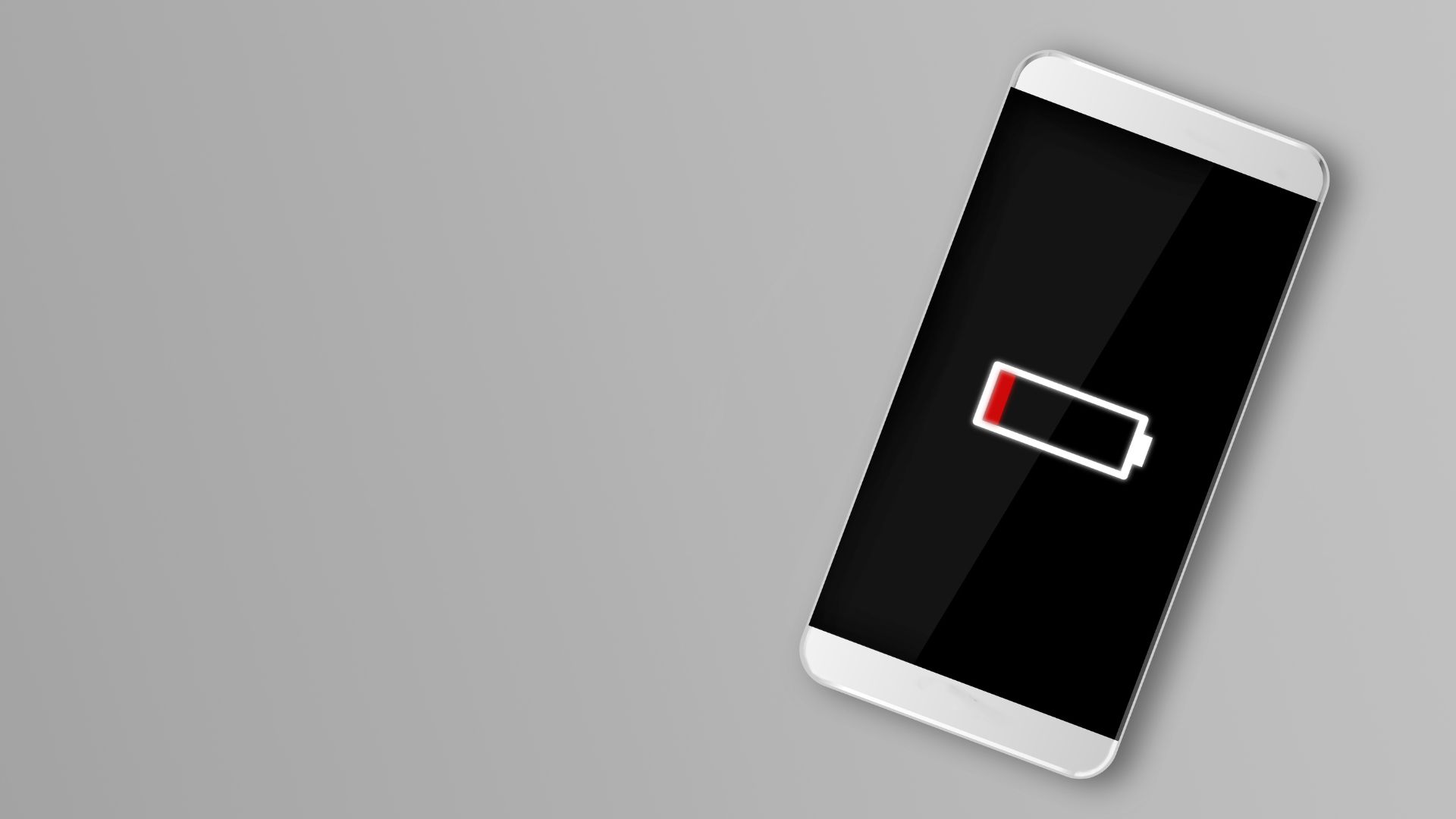
スマートロックの電池切れを防ぐカギは、「残量に気づける状態」を作ることです。多くのスマートロックはアプリで残量を確認でき、低下時にプッシュ通知を送る機能を持っています。
アプリでの電池残量確認手順
1
スマートロック専用アプリを開く
SwitchBotアプリ・SESAMEアプリ・Qrioアプリなど、使用中のスマートロックの専用アプリを起動します。アプリとスマートロックがBluetooth接続またはWi-Fi接続できている状態で確認します。
▼
2
デバイス設定画面から「電池残量」を確認
アプリのホーム画面に表示されているスマートロックのアイコンをタップ→「設定」または「デバイス情報」を選択すると電池残量(%表示またはバーグラフ)が確認できます。機種によってはホーム画面に直接バッテリーアイコンが表示されます。
📌 SwitchBotは電池残量がホーム画面のデバイスカードに常時表示されます。Qrioはアプリの設定→バッテリーから確認可能です。
▼
3
通知設定で「電池残量低下アラート」をオンにする
アプリの通知設定から「バッテリー残量低下通知」をオンにします。多くの機種では残量20〜30%になった時点でプッシュ通知が届く仕様です。通知が届いたら、そのタイミングで電池交換を行うと締め出しリスクを大幅に下げられます。
📌 家族や同居人がいる場合は、全員のスマートフォンに通知が届くよう設定しておくと安心です。共有アカウントまたはゲスト権限の設定も活用しましょう。
LED点滅で電池切れサインを読む
スマートロック本体のLEDインジケーターは、電池状態を示す重要なサインです。スマートフォンを持っていない状態でも、LEDの点滅パターンで電池状態を確認できます。
| LED・音のサイン | 意味 | 対応 |
|---|---|---|
| 操作後に赤LED点滅(2〜3回) | 電池残量が低下中(30%以下目安) | 早めに電池交換を準備する |
| 赤LED の点滅が続く | 電池残量が非常に少ない(10%以下) | 今すぐ電池交換。外出前に必ず確認 |
| 操作しても無反応・LED無点灯 | 電池切れの可能性が高い | SEC4の対処法を参照 |
| 「ピー」という警告音 | 電池残量低下の音声アラート | 数日以内に交換を |
📌 LED点滅パターンは機種によって異なります:上記はあくまで一般的な目安です。お使いのスマートロックの取扱説明書またはメーカー公式サイトで、機種別のLEDサインを必ず確認しておきましょう。スマートロック購入後すぐに確認しておくことをおすすめします。
🔧スマートロックの電池交換手順【ステップ別】
スマートロックの電池交換は、慣れれば3〜5分で完了します。ただし交換後に動作確認を怠ると、施錠したまま外に出てしまうリスクがあります。以下の手順を一度確認しておきましょう。
1
新しい電池を用意する(機種に合った種類・本数)
SEC1の一覧表で確認した電池の種類・本数を準備します。アルカリ電池またはリチウム電池を使用してください。充電式電池(ニッケル水素電池)は電圧が低く、スマートロックの誤作動・認識不良の原因となるためほとんどの機種で非推奨です。同一メーカー・同一ロットの電池を揃えると電圧ムラが防げます。
📌 おすすめブランド:Panasonic EVOLTA(アルカリ)・Energizer Ultimate(リチウム)。100均電池は容量不足になりやすく非推奨。
▼
2
ドアを開けた状態で作業を始める(締め出し防止)
電池交換中はスマートロックが一時的に無効になります。必ずドアを開けた状態(屋内側から)で作業を行ってください。ドアを閉めた状態で作業すると、電池交換中に施錠状態になった場合、外から開けられなくなる危険があります。物理キーを手元に用意してから作業を始めると安全です。
📌 オートロック機能をオンにしている場合は、交換前に一時的にオートロックをオフにしておくと安心です。
▼
3
電池ボックスのカバーを開け、古い電池を取り出す
スマートロック本体の電池ボックスを開けます。多くの機種では本体の下部または背面にあります。カバーを開けたら古い電池を全本取り出します。このとき電池の端子部分の汚れ・錆がないかも確認しましょう。白い粉状の付着(電池液漏れのサイン)があれば、乾いた布で拭き取ってから新しい電池を入れます。
▼
4
極性(+・−)を確認しながら新しい電池をセットする
電池ボックス内に印刷されている「+」「−」の向きを確認しながら新しい電池をセットします。向きを間違えると電源が入らないだけでなく、機器が破損するリスクもあります。全本セットし終えたらカバーをしっかり閉めます。カバーの噛み合わせが甘いと接触不良の原因になるため、カチッと音がするまで押し込みましょう。
▼
5
アプリで動作確認・キャリブレーション実施
電池交換後、スマートフォンのアプリを開いてスマートロックと接続し、施錠・解錠の動作確認を行います。SwitchBotなど一部の機種は交換後にキャリブレーション(ロックの施錠位置の再学習)が必要な場合があります。アプリの指示に従って実施してください。動作が正常に確認できてから外出しましょう。
📌 動作確認はドアを開けた状態で行い、施錠・解錠が正常に動くことを確認してからドアを閉めてください。
電池交換後に動かない・認識しない場合の対処
❌ 電池を入れてもLEDが光らない
電池の極性が逆になっている可能性が高い。電池を一度取り出し、向きを確認してから再セット。それでも反応しない場合は電池ボックスの端子の汚れを確認。
→ 電池の向きを再確認 → 端子を綿棒で拭く → それでも不可なら別の新品電池で試す
❌ アプリに「オフライン」と表示される
電池交換後、Bluetooth・Wi-Fiの再接続が必要な場合がある。スマートフォンのBluetoothをオフ→オンで再ペアリングを試みる。アプリを完全終了→再起動も有効。
→ スマホのBluetooth再接続 → アプリ再起動 → スマートロック本体のリセットボタンを確認
🚨電池切れで開かない!今すぐできる5つの対処法

「電池が切れてしまい、玄関が開かない」——そんな緊急事態でも、慌てずに順番通りに試せば解決できるケースがほとんどです。以下の5つを上から順に試してください。
🚨 まずこれだけやってはいけない:電池切れを疑った状態で、施錠・解錠操作を何度も繰り返すのはNGです。残り僅かな電力を消耗し、完全に電源が落ちてしまいます。また、ドアを完全に閉め切る前に選択肢を整理してください。
対処法①|物理キー(メカニカルキー)で解錠する
最も確実で最速の対処法です。スマートロックの多くは、物理的な鍵穴(シリンダー)を備えています。普段から物理キーをスペアとして持ち歩いていれば、電池切れでも即座に開錠できます。物理キーの保管場所を事前に決めておき、家族全員が把握しておくことが重要です。
✅ ポイント:物理キーはバッグの奥深くにしまわず、アクセスしやすい場所に保管。スマートロックのカバーで鍵穴が隠れているタイプは、カバーの外し方を事前に確認しておきましょう。
対処法②|9V角形電池で非常給電して解錠する
多くのスマートロックには非常用電源端子が設けられており、9V角形乾電池を使って一時的に電力を供給できます。この方法で電源が入ったら、物理キーや通常の解錠操作でドアを開け、その後すぐに電池交換を行います。
- スマートロック本体の下部・側面・カバー内を確認し、非常用端子(金属端子が2つ)を探す
- 9V電池のプラス極・マイナス極を端子に接触させる(接触させながら保持)
- LEDが点灯またはビープ音が鳴ったら電源が入った合図
- 接触を保ちながらアプリまたは物理キーで解錠する
📌 非常用端子の有無は機種による:SwitchBot Lock・Qrio Lock・SESAME 5などは非常用端子を搭載しています。お使いの機種の取扱説明書で事前確認しておきましょう。9V電池は100円均一でも購入できますが、事前に1本備えておくのがベストです。
対処法③|USB給電(モバイルバッテリー)で一時起動する
機種によっては、USB端子(Type-C・Micro USB)から一時的に電力を供給できるものがあります。モバイルバッテリーとUSBケーブルを接続し、スマートロックに繋ぐことで電源を一時的に復旧させる方法です。対応している機種は機種情報・取扱説明書で確認してください。USB給電で開いた場合も「一時的な応急処置」であるため、その日のうちに電池交換を行ってください。
対処法④|家族のスマートフォン・遠隔解錠を活用する
スマートロックに家族・同居人のスマートフォンからの操作権限を共有している場合、遠隔で解錠してもらうことができます。Wi-FiハブやBridgeが設置されていれば、離れた場所にいる家族がアプリから解錠操作を行い、玄関を開けることが可能です。また、暗証番号式のキーパッドが付属している機種は、電池が切れていても一部のモデルではキーパッドで解錠できます(機種によって異なるため要確認)。
対処法⑤|鍵業者・管理会社に連絡する
上記の方法をすべて試しても開かない場合は、鍵の解錠業者または建物の管理会社に連絡します。鍵業者に依頼する前に、①本人確認書類(身分証)の準備、②居住確認書類(郵便物など)の準備、③見積の内訳(基本料金・深夜加算・電子錠対応費)の確認を行ってから依頼しましょう。スマートロックの解錠はシリンダー錠と同様に対応できる業者がほとんどですが、物理鍵穴のない機種の場合は電子ロック専門の対応が必要なこともあります。
⚡電池を長持ちさせる5つのコツ
電池交換の頻度を下げ、電池切れのリスクを減らすためには日常的な設定と使い方の工夫が有効です。以下の5つを実践するだけで、電池寿命を大幅に延ばせます。
1
Bluetooth接続の頻度・範囲を見直す
スマートロックはBluetooth通信で常にスマートフォンを探しているため、接続頻度が高いほど電池を消費します。アプリの設定で「Bluetooth接続を近づいたときのみ有効にする」「自動ロック検出の感度を下げる」などの設定を見直しましょう。特にハンズフリー解錠(オートアンロック)機能は位置情報と常時Bluetooth通信を使用するため、電池消費が大きくなります。
📌 ハンズフリー機能をオフにするだけで電池寿命が1.5〜2倍に延びるケースがあります。
▼
2
冬場はリチウム電池に切り替える
アルカリ電池は低温環境で電圧が大幅に低下します。気温が5℃以下になる環境では、アルカリ電池の実質寿命が通常の半分以下になることがあります。北海道・東北・高地などの寒冷地在住の方や、冬場に頻繁に電池切れが起きる場合は、リチウム電池(CR123AやLi単3)に切り替えることで大幅に改善できます。コストは上がりますが、冬場の締め出しリスクを考えると十分なメリットがあります。
▼
3
高品質なアルカリ電池を選ぶ
スマートロックのモーター駆動には、瞬間的に大きな電流が必要です。安価な電池は大電流放電に弱く、残量が50%程度でも動作しなくなるケースがあります。Panasonic EVOLTA・Duracell・Energizerなどの高品質アルカリ電池を使うと、カタログ寿命に近い性能が出やすくなります。100均電池はコスト面では魅力ですが、スマートロックには非推奨です。
▼
4
オートロックの設定を最適化する
オートロック機能は外出時に自動で施錠してくれる便利な機能ですが、モーターが頻繁に動作するため電池消費が大きくなります。「ドアを閉めてから5秒後に自動施錠」のような短い時間設定だと、ドアを行き来するたびに施錠・解錠が繰り返されます。オートロックの時間を30秒〜1分程度に設定し、不要な動作を減らすことで電池消費を抑えられます。
▼
5
予備電池を常に備えておく
低残量通知が届いた時点で「すぐに交換できる」環境を整えておくことも重要です。玄関近くの引き出しや棚に、自分のスマートロックが使う電池の種類を2〜3セット常備しておきましょう。通知が届いたその日のうちに交換できれば、電池切れによる締め出しはほぼ防げます。定期的に予備電池の期限も確認することをお忘れなく。
📌 9V角形乾電池も1本備えておくと、いざというときの非常給電用として活用できます。
📋「締め出しゼロ」を実現する日常管理チェックリスト

電池切れによる締め出しは、日常的な管理習慣を身につけることでほぼ完全に防げます。以下のチェックリストを参考に、今日から実践しましょう。
- ✓ 半年に1回は電池を先手で交換する 通知を待たず、3月・9月など季節の変わり目に定期交換する習慣をつける。カレンダーにリマインダーを設定すると忘れにくい。
- ✓ アプリの低残量通知をオンにする スマートロックアプリのプッシュ通知をオンにし、電池残量20〜30%になったら通知が届くよう設定する。
- ✓ 予備電池(交換用)を玄関近くに常備する 機種に合った電池を2〜3セット用意。低残量通知が届いたその日のうちに交換できる環境を作る。
- ✓ 9V角形電池を1本備えておく 非常用給電端子のある機種なら、9V電池があれば電池切れでも応急対応が可能。コンビニでも手に入る。
- ✓ 物理キーの保管場所を全員で共有する スペアキーの置き場所を同居する家族全員が把握しておく。スマートロックのシリンダーカバーの外し方も事前確認。
- ✓ 家族全員にアプリ権限を共有する スマートロックの操作権限を家族のスマートフォン全台に共有しておく。遠隔解錠の手段として重要。
- ✓ 冬前にリチウム電池へ切り替える 10月頃を目安に、アルカリ電池からリチウム電池に交換する。寒冷地・マンション北向き玄関の場合は特に有効。
- ✓ スマートロックのファームウェアを最新に保つ メーカーのアップデートによって電池効率が改善されることがある。アプリのアップデート通知は放置せず適宜適用する。
関連記事スマートホーム入門ガイド|初めての1台選びから設定まで
❓よくある質問(FAQ)
Q. 充電式電池(ニッケル水素電池)はスマートロックに使えますか?
ほとんどのメーカーが充電式電池(ニッケル水素電池)の使用を非推奨としています。理由はニッケル水素電池の電圧(1.2V)が一般的なアルカリ電池(1.5V)より低いため、スマートロックのモーターが正常に動作しない、または誤作動・早期終了が起きるからです。また、充電式電池は残量表示が正確に出ないケースがあり、「残量あり」の表示でも突然切れることがあります。スマートロックにはメーカー指定のアルカリまたはリチウム電池を使用してください。
Q. 電池交換後にスマートロックが認識しない・動かない場合はどうすれば?
主な原因と対処法は次の3つです。①電池の向き(極性)が逆——電池ボックスの+−表示を確認して入れ直す。②電池ボックスの端子が汚れている——乾いた綿棒で端子を拭いてから入れ直す。③電池の品質が低い——別の新品電池(別メーカー・別ロット)で試す。これでも動かない場合は、アプリを完全終了してスマートフォンのBluetoothを再起動したうえで再接続を試みてください。それでも改善しない場合はメーカーサポートに問い合わせましょう。
Q. 電池が切れる前に、どんなサインが出ますか?
代表的な電池残量低下のサインは次の通りです。①アプリに電池残量の低下通知が届く(残量20〜30%程度)、②施錠・解錠後に本体のLEDが赤色で数回点滅する、③本体から「ピーピー」という警告音が鳴る、④解錠・施錠の動作がいつもより遅くなる(モーターの力が弱まっているサイン)。これらのサインが出たら、できるだけ早めに電池交換を行いましょう。通知をオンにしておけばサインを見逃しにくくなります。
Q. スマートロックの電池は何年持ちますか?長寿命の機種はありますか?
一般的なスマートロックの電池寿命は6ヶ月〜1年程度ですが、単3電池4本仕様のSADIOT LOCK2・EPIC Smart Lockなどは1〜2年程度と比較的長寿命です。また、電池の持ちは使用頻度(1日の開閉回数)・ハンズフリー機能の使用・気温の影響を大きく受けます。長寿命を重視するなら「電池本数が多い機種」「リチウム電池対応機種」「低電力モード搭載機種」を選ぶとよいでしょう。スマートロックの選び方についてはスマートロックおすすめ比較記事もご参照ください。
Q. 賃貸マンションでスマートロックを使っています。電池切れで締め出されたら管理会社に連絡すべきですか?
まず物理キー・9V非常給電・USB給電など自己解決できる方法を試してください。それでも開かない場合は管理会社または緊急連絡先に連絡します。管理会社がマスターキーを保管している場合は開錠してもらえますが、スマートロックが後付けタイプの場合、マスターキーはあくまで元の鍵穴用であることが多いため、スマートロックの電子部分とは別に物理キーで対応することになります。夜間・休日の対応は管理会社によって異なるため、入居時に緊急連絡先を確認しておきましょう。
📌 この記事のまとめ

- スマートロックの電池は機種によってCR123A・単3・CR2などが異なる。寿命は6ヶ月〜2年が目安
- アプリの低残量通知・LEDの点滅サインを見逃さないことが電池切れ防止の基本
- 電池交換は5ステップ:電池準備→ドア開放→古い電池取り出し→新しい電池セット→動作確認
- 充電式電池(ニッケル水素)はほとんどの機種で非推奨。アルカリまたはリチウムを使う
- 電池切れ時の対処法:①物理キー→②9V非常給電→③USB給電→④家族の遠隔解錠→⑤鍵業者
- 冬場はリチウム電池への切り替え・高品質アルカリ電池・ハンズフリー設定見直しで寿命が延びる
- 9V角形電池・予備電池の備え・物理キーの保管・家族への権限共有で「締め出しゼロ」を実現
スマートロックの選び方・比較はスマートホームナビで
SwitchBot・Qrio・SESAME など主要機種を徹底比較しています。スマートロックおすすめ比較を見る
※本記事の情報は2026年5月時点のものです。スマートロックの仕様・電池種類・アプリ画面は機種・バージョンによって異なる場合があります。最新の情報は各メーカーの公式サイトまたはアプリ内ガイドをご確認ください。