Alexaをスピーカーとして使いたいのに、設定が複雑そうで不安だったり、思ったように音が出ず悩んだことはありませんか。実は、ちょっとしたポイントを押さえるだけで、Echoは驚くほど使いやすくなります。本記事では、スマホやパソコンとの接続方法、有線での利用、音質改善のコツまでまとめて解説します。あなたの生活に“心地よい音”をプラスするヒントをお届けします。
alexaスピーカーとして使う方法の基本
EchoDotをBluetoothスピーカーとして使う手順
EchoDotをBluetoothスピーカーとして使いたいと考える方は多いですが、実際の手順はとてもシンプルです。最初に行うのは、スマホやPCなど接続したい機器のBluetooth設定を開き、ペアリングの準備を整えることです。次に、EchoDotへ「アレクサ、Bluetoothをオンにして」と話しかけると、ペアリング可能な状態になります。スマホの画面に「EchoDot」が表示されるので、そのままタップすれば接続が完了します。ここまでの流れを覚えておけば、音楽アプリや動画の音を手軽にEchoDotへ出力できます。一方で、うまく接続できない場合は距離が離れすぎていないか、他のデバイスと同時接続されていないかを確認すると改善しやすいです。日常のちょっとした音楽再生や動画視聴が、より快適になる便利な使い方です。
エコードットをスピーカーとして使う初期設定のコツ
エコードットをスピーカーとして快適に使うためには、最初の設定を整えることが大切です。まずAlexaアプリをインストールし、Wi-Fi接続とアマゾンアカウントの紐付けを済ませましょう。前述の通り、Bluetooth接続だけでも使えますが、アプリと連動させることで音量調整やイコライザー設定がより細かく調整できます。中でも「デバイス設定」内の音質調整機能は見落とされがちですが、低音や高音を軽く整えるだけで聞こえ方が大きく変わります。また、EchoDotは設置場所によって音がこもりやすいため、壁から少し離した位置に置くと響きがクリアになります。生活のなかで自然に音が届くように配置することで、スピーカー本来の性能が発揮されます。初期設定を丁寧に行うだけで、毎日の音体験がぐっと心地よくなります。
Echoを外部機器のスピーカーとして使う方法(テレビ・オーディオ向け)
Echoをテレビやオーディオ機器のスピーカーとして使う場合、接続方法を理解しておくとスムーズです。対応モデルであればBluetooth接続がもっとも手軽で、「アレクサ、テレビと接続して」と声をかけるだけでペアリングモードに切り替わります。テレビ側のBluetooth設定からEchoを選べば、映画やドラマの音声をEchoで再生できます。一方、Bluetooth非対応のテレビでは、外部Bluetoothトランスミッターを使う方法が有効です。3.5mm端子に挿すだけでワイヤレス化できるため、古いテレビでもEchoで音を楽しめます。ただし、映像と音がわずかにずれる場合があり、アクション映画や音ゲーとの相性はやや注意が必要です。オーディオ機器と組み合わせる場合も同様にBluetoothで対応でき、手軽に部屋全体に広がる音を作れます。生活音を少しアップデートしたい方には、取り入れやすい活用方法です。
alexaスピーカーとして使うiPhone接続ガイド
iPhoneをアレクサスピーカーとして使う設定手順
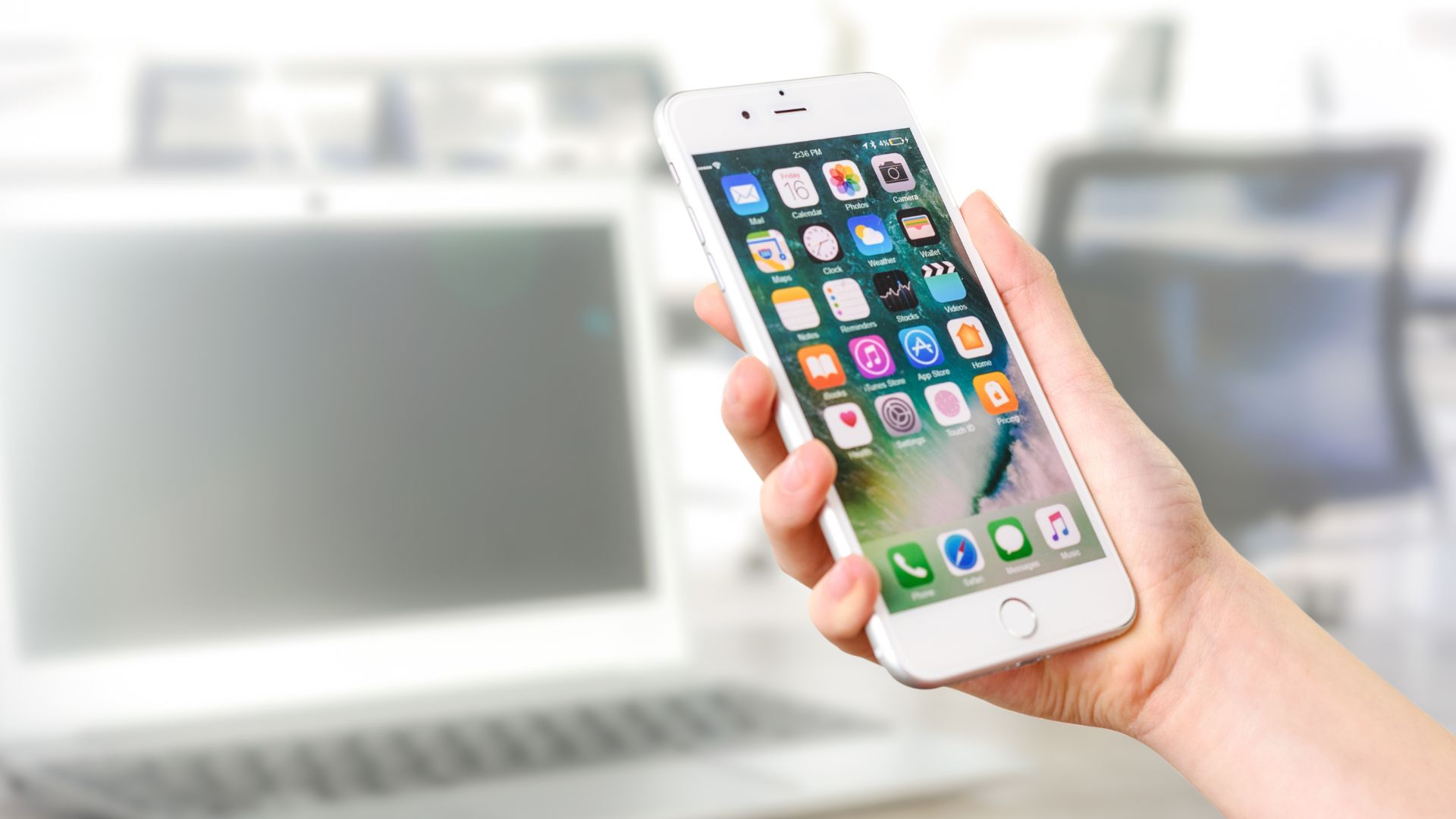
iPhoneをアレクサスピーカーとして使う場合は、最初にBluetoothの準備から進めるとスムーズです。iPhoneの「設定」アプリを開き、Bluetoothをオンにします。そのあとでEchoデバイスに向かって「アレクサ、Bluetoothをオンにして」と話しかけると、接続待ちの状態になります。iPhoneの画面には周辺機器の一覧が表示されるので、その中に出てきたEchoを選択するだけでペアリングが完了します。初めて接続する際は、Alexaアプリを使ってデバイス名をわかりやすく変更しておくと、後で混乱しません。iPhone側の音量設定がアレクサに反映されるため、音が小さく感じられるときはiPhone本体の音量ボタンも忘れず確認します。接続後はApple MusicやYouTube、SNSなどの動画音声がそのままEchoから出力され、普段の聴き慣れた曲も広がりのある音で楽しめるようになります。
iPhoneで音が出ない時に確認するポイント
iPhoneをアレクサスピーカーとして使おうとしても音が出ない場合、いくつかの基本的な確認ポイントがあります。まず見落としがちなのがiPhone側の音量設定で、消音モードになっていたり、メディア音量が極端に低いままだとEchoに音が正しく送られません。前述の通りBluetooth接続も重要で、iPhoneのBluetooth一覧に別のイヤホンやスピーカーが優先して接続されていないか確認してください。複数台が記憶されていると、意図しないデバイスへ接続されてしまうことがあります。さらに、Alexaアプリの「デバイス」から該当するEchoを選び、Bluetooth接続状態が「接続済み」になっているかチェックします。画面上でうまく反応しないときは、一度「このデバイスの登録を解除」して再接続すると改善しやすいです。少しの確認で解消されるケースが多いため、焦らず順番に見直すことが大切です。
EchoDotをAndroidスマホでスピーカーとして使う方法
EchoDotをAndroidスマホでスピーカーとして使いたい場合、基本の流れはiPhoneとほぼ同じですが、Androidならではの設定項目もあります。まずスマホの「設定」からBluetoothをオンにし、「新しいデバイスを追加」もしくは「付近のデバイスを検索」を選択します。次にEchoDotへ「アレクサ、Bluetoothをオンにして」と呼びかけると、スマホ側の画面にEchoDotが表示されます。タップするとペアリングが開始され、数秒で接続が完了します。接続後、音楽アプリや動画アプリの音声は自動的にEchoDotへ出力されますが、Androidではアプリごとに音量設定が分かれている場合があるため、音が小さいと感じたときはアプリ内の音量スライダーも確認してください。接続が不安定な場合は、Wi-FiとBluetoothの干渉が起こる位置に置かれていないかを見直すと改善しやすいです。手軽にワイヤレスオーディオ環境を整えたい方に向いている使い方です。
alexaスピーカーとして使う有線接続の方法
Alexaを有線スピーカーとして使うための必要機器
Alexaを有線スピーカーとして使う場合、まず確認したいのは「対応モデルかどうか」です。Echoシリーズの中にはAUX端子(3.5mm端子)が搭載されているモデルと、ワイヤレス専用のモデルがあり、有線接続を行うにはAUX端子が必要です。対応している場合、準備する機器はとてもシンプルで、一般的な“3.5mmステレオミニプラグのオーディオケーブル”だけで足ります。ケーブルは安価なものから高品質タイプまでありますが、音の遅延やノイズが気になる方はシールド加工されたものを選ぶと安定しやすいです。また、接続する側の機器(テレビ・パソコン・オーディオプレーヤーなど)にもAUX出力があるか確認しておくとスムーズです。中にはAUX端子がない機器もありますが、その場合は「RCA→3.5mm変換ケーブル」などを使うことで対応できることがあります。こうした準備を整えておくと、有線接続特有の安定した音を利用できるようになります。
3.5mmケーブルでEchoを有線スピーカー化する手順
3.5mmケーブルを使ってEchoを有線スピーカーとして使う際は、数分で終わる簡単な手順で接続できます。最初にEcho本体のAUX端子を確認し、ケーブルの片側を差し込みます。もう片側はテレビやパソコンなど音を出したい機器のヘッドフォン端子へ接続します。このとき、音声出力設定が必要な機器もあるため、設定メニューから「外部スピーカー出力」や「ヘッドフォン出力」を選んでおくと確実です。接続が完了すると、音声は自動的にEchoへ流れる仕組みです。ただ、音が出ない場合はケーブルの奥まで差し込めていないことが意外と多いため、一度しっかり接続されているかチェックしてください。また、Echo側の音量が低いままだと聞き取りづらいため、Alexaアプリや本体ボタンで調整すると解決しやすいです。有線接続はBluetoothと比べて安定性が高く、動画やゲームなど遅延が気になる場面でも安心して利用できます。
有線接続とBluetooth接続の違いと選び方
有線接続とBluetooth接続のどちらを選ぶかは、使うシーンによって判断すると満足度が高まります。有線接続はケーブルを使う分、音が途切れにくく遅延も少ないため、テレビ視聴やゲームのような“音のタイミングが重要な場面”に向いています。また、Wi-Fi環境の影響を受けないため、家の中で電子機器が多い方でも安定した音が楽しめます。一方、Bluetooth接続はケーブルが不要で取り回しが楽なことが魅力で、スマホやパソコンと素早く繋げたい場合に便利です。部屋を移動しながら音を流したい人や、複数のデバイスと切り替えて使いたい人にも適しています。ただし、通信状況によっては遅延や音飛びが起こることがあり、動画視聴にはやや不向きなケースもあります。用途に合わせて接続方法を選ぶことで、Echoのスピーカー機能をより快適に活用できます。
alexaスピーカーとして使うパソコン活用術
パソコンをアレクサスピーカーとして使う接続方法
パソコンをアレクサスピーカーとして使う場合、もっとも手軽なのはBluetooth接続です。まず、パソコンの設定画面を開き、「Bluetoothとデバイス」からBluetoothをオンにします。次にEchoに向かって「アレクサ、Bluetoothをオンにして」と声をかけてペアリング待機状態にします。パソコン側に「Echo」または「Echo Dot」と表示されるので、そのまま選択すれば接続が完了します。WindowsやMacでは、出力先を手動で切り替える必要がある場合もあるため、タスクバーやメニューバーの音量アイコンからスピーカーの出力先がEchoになっているか確認してください。YouTube・音楽アプリ・オンライン動画などの音声はすべてEchoに出力されるようになります。もし有線で使いたい場合は、AUX端子があるモデルなら3.5mmケーブルでも接続できます。作業中のBGMはもちろん、映画や配信動画の音も広がりのある音質で楽しめるため、パソコン作業の時間がより快適になります。
パソコン接続時に音が出ない時のチェックポイント
パソコンとアレクサを接続しても音が出ない場合、いくつか確認しておくと改善しやすいポイントがあります。まず、前述の通りパソコン側の出力先が別デバイスになっていないか確認してください。特にイヤホンやモニター内蔵スピーカーが優先されているケースはよくあります。次に、Bluetooth接続が安定しているかも重要で、パソコンのBluetoothデバイス一覧で「接続済み」になっているかチェックします。状況によっては一度切断して再接続することで改善することがあります。また、パソコン自体の音量が低すぎたり、アプリ側の音量設定がゼロになっていることも珍しくありません。ブラウザで動画を再生している場合、タブごとに音量が設定されているケースもあるため、一度画面右下の音量ミキサーを確認すると原因に気づくことがあります。それでも改善しない場合、Bluetoothドライバーの更新やパソコンの再起動が効果的です。
オンライン会議でアレクサをスピーカーとして使う最適設定
オンライン会議でアレクサをスピーカーとして使いたいときは、音の遅延や声の聞き取りやすさを意識した設定を行うことが大切です。ZoomやTeamsなどの会議アプリでは、オーディオ設定から「スピーカー」をEchoに変更しておきます。Bluetooth接続ではわずかな遅延が起きることがあり、発言のタイミングがずれると感じる方もいます。この問題を避けたい場合は、有線接続に対応したモデルであればAUXケーブルを使うと安定した音声になります。Echoの設置位置も重要で、壁際や棚の奥に置くと音がこもりやすいため、デスク周辺の開けた場所に置くと聞き取りやすさが向上します。Alexaアプリのイコライザー機能を使って高音域を少し上げると、人の声がよりクリアに感じられます。長時間の会議でも耳が疲れにくく、相手の声がしっかり届く環境が整うため、オンラインでのコミュニケーションが快適になります。
alexaスピーカーとして使う時のトラブル対策と注意点
全デバイス共通の接続トラブル原因と対処法
Echoシリーズをスピーカーとして使う際、iPhone・Android・パソコンなどデバイスが違っても共通して起きやすい接続トラブルがあります。もっとも多いのは「複数デバイスとの同時接続」です。過去に接続したスマホやタブレットへ自動でつながってしまい、意図した機器と接続できないケースはよくあります。こうした場合は、EchoのBluetooth設定から不要なデバイスの登録を削除すると安定しやすくなります。また、Wi-FiルーターとBluetoothが干渉し、音飛びや接続不良が発生することがあります。Echoをルーター近くに置きすぎている場合は、位置を少しずらすだけでも改善します。さらに、デバイス側のOSアップデートが古いままでは接続が不安定になるため、更新通知を放置していないかも確認すると良いです。接続に問題があるときは、機器の再起動も非常に有効で、数十秒の操作で改善することが多いため、最初に試す価値があります。
音質を向上させる本体配置と設定のポイント
Echoをスピーカーとして使うなら、本体の置き場所は意外なほど音質に影響します。特に壁や棚の角に密着させてしまうと音がこもりやすく、低音が過度に強調されてしまうことがあります。距離としては壁から10〜20cmほど離し、周囲に障害物のない位置に置くと音が広がりやすくなります。また、机の振動が気になる場合は、小さなゴムマットを敷くだけで雑音が軽減されます。設定面ではAlexaアプリの「イコライザー」を開き、低音・中音・高音のバランスを調整すると、自分好みの聞こえ方に近づきます。映画を中心に楽しむなら低音を少し上げ、声をクリアにしたいときは高音域を控えめに調整するのが効果的です。さらに、部屋の広さに合わせて音量を微調整することで、Echo本来の音質がしっかり活かされます。ほんの少しの工夫で、普段聴いている音楽や動画の印象が大きく変わるはずです。
Alexaアプリで確認すべき主要設定項目
Alexaアプリには、Echoをスピーカーとして快適に使うために押さえておきたい設定項目がいくつかあります。まず確認したいのが「デバイス設定」にあるBluetoothメニューです。Bluetoothの接続履歴が蓄積されていると誤接続が起きやすいため、不要なデバイスは整理しておくとスムーズに接続できます。次に見落とされがちなのが「イコライザー」機能で、低音・高音の微調整を行うだけで音の聞こえ方が大きく変わります。また、音量が急に大きくなるのを防ぎたい場合は「音量調整の制限」を活用すると安心です。環境によっては、Alexaの応答音が気になることもあるため、「応答の音量設定」も確認しておくと快適さが増します。さらに、複数のEchoを使っている家庭では「スピーカーグループ」の設定も便利で、家中どこでも同じ音を再生できます。アプリを正しくセットしておくことで、日常の使いやすさが大きく変わります。
まとめ

Alexaをスピーカーとして活用する方法は、Bluetooth・有線・スマホ接続・パソコン活用など幅広く、どのデバイスでも比較的簡単に取り入れられます。少し設定を整えるだけで、普段の音楽・動画・オンライン会議の音質が驚くほど快適になることを実感できるはずです。今回ご紹介した手順や改善ポイントは、難しい専門知識がなくてもすぐ試せるものばかりです。もし今、音が途切れる・接続できない・聞こえづらいと感じているなら、環境や設定を一度見直してみるだけで解決できる可能性があります。Alexaは「話しかけるだけのデバイス」と思われがちですが、実はスピーカーとしての性能も高く、生活の質を大きく底上げしてくれる存在です。日常の音環境を整えることは、集中力やリラックス感にも影響します。ご自身のライフスタイルに合った使い方を見つけ、より心地よい音のある暮らしをつくってみてください。